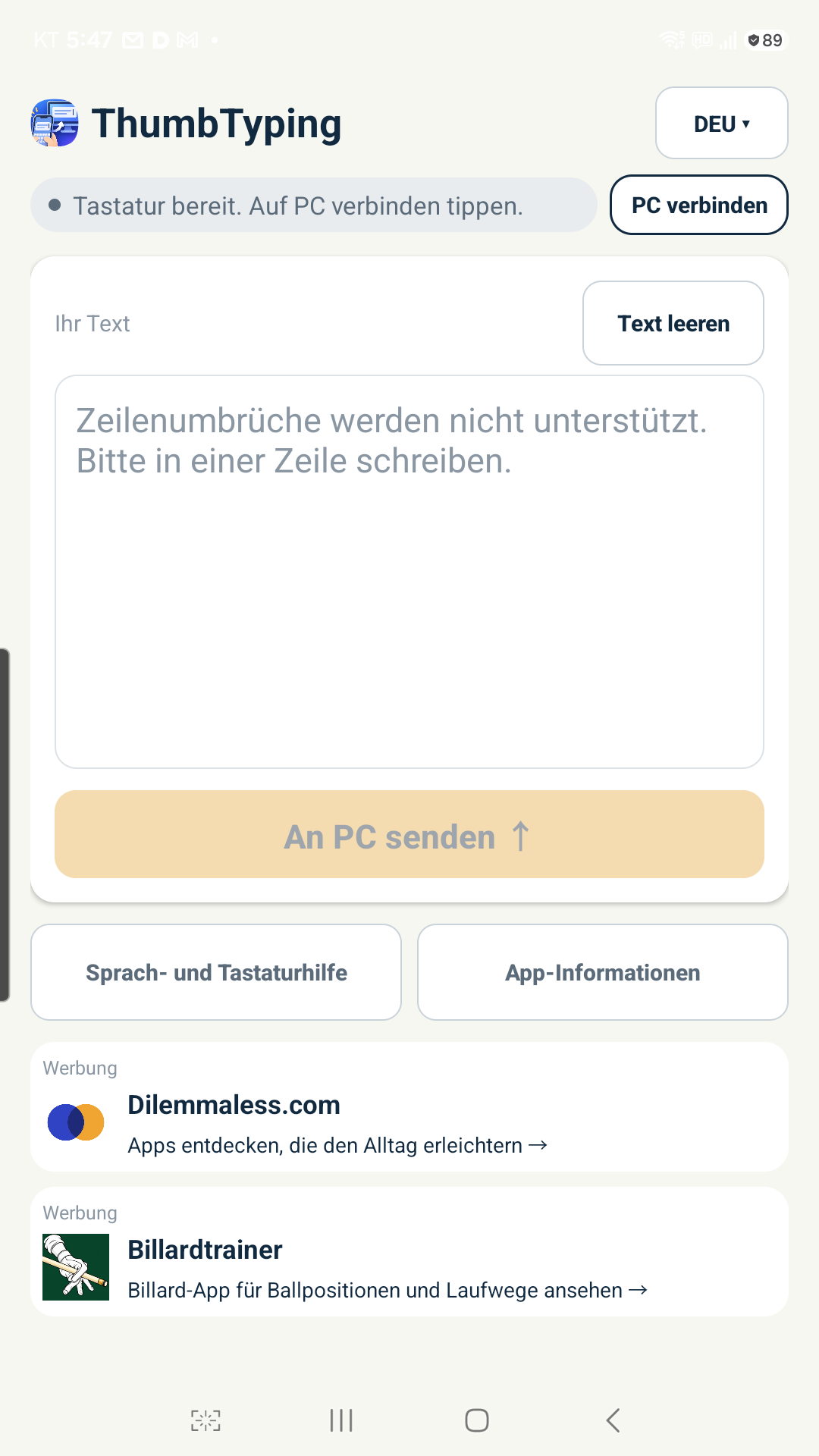
Schauen Sie noch auf die Computertastatur, um Buchstabe für Buchstabe zu tippen? ThumbTyping ist für Menschen gedacht, die lieber mit den Daumen am Handy schreiben als auf einer PC- oder Laptoptastatur. Schreiben Sie mit Ihrer gewohnten Handytastatur und senden Sie den Satz an das ausgewählte Eingabefeld am PC.
Die Verbindung erfolgt als Bluetooth-Tastatur, ohne separates Empfangsprogramm auf dem PC. Wählen Sie das Eingabefeld und tippen Sie am Handy auf Senden. Der Text wird direkt per Bluetooth an das gewählte Gerät übertragen, ohne einen Textübertragungsserver zu durchlaufen.
Wählen Sie die Maus bei Bedarf dazu
Wählen Sie vor dem Koppeln unter PC verbinden die Funktionen aus. Wählen Sie „Nur Tastatur“ für die Texteingabe oder „Tastatur + Maus“, um auch die Maus zu verwenden. Öffnen Sie nach dem Verbinden im Modus Tastatur + Maus „Maus / Touchpad“, um auf einem kompatiblen PC oder Tablet den Zeiger zu bewegen, zu klicken, zu scrollen und zu ziehen.
Bewegen Sie einen Finger auf dem Touchpad, um den Zeiger zu bewegen, oder tippen Sie zum Klicken. Tasten für Links- und Rechtsklick sowie Scrollen nach oben und unten stehen ebenfalls bereit. Zum Ziehen zweimal tippen und die zweite Berührung beim Bewegen halten; zum Loslassen den Finger anheben. Wenn Sie den Modus eines bereits gekoppelten Geräts ändern, müssen Sie gegebenenfalls dessen Bluetooth-Kopplung entfernen und das Gerät erneut koppeln.
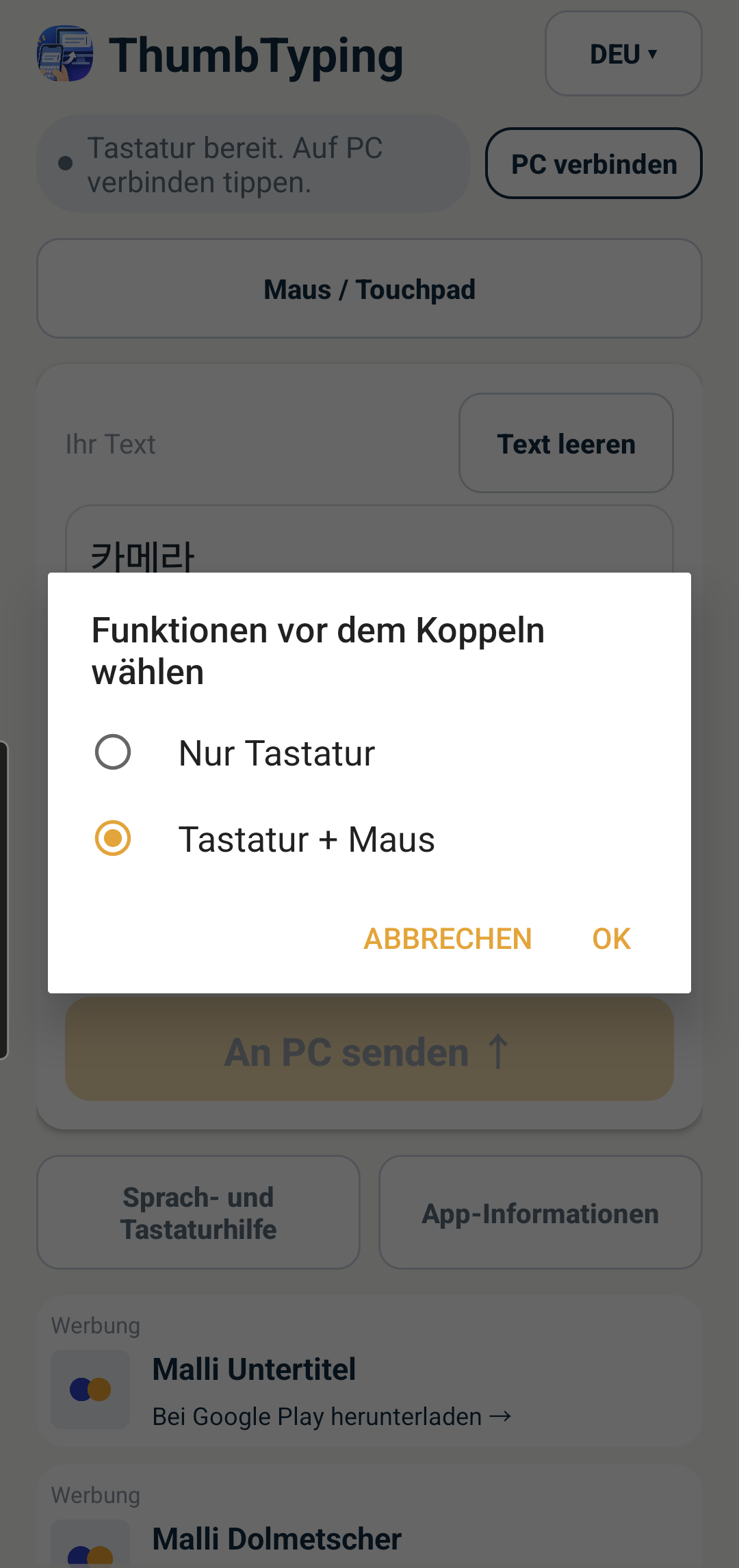
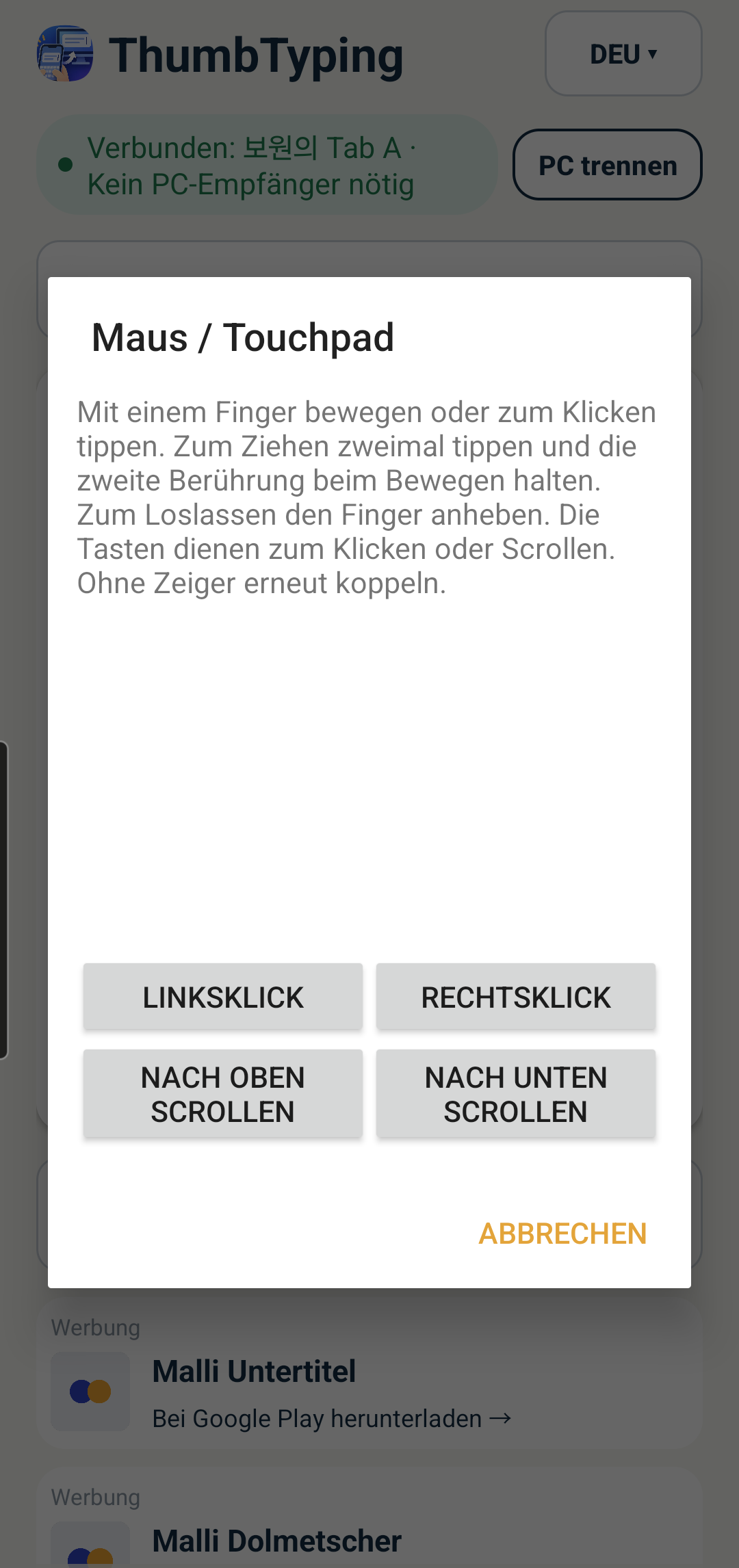
Originalbildschirme aus Version 1.1.0 · Bild zum Vergrößern auswählen.
PC ohne Bluetooth? Nutzen Sie einen USB-Bluetooth-Adapter
ThumbTyping verbindet Ihr Smartphone per Bluetooth mit dem PC. Wenn Ihr PC oder Laptop bereits Bluetooth integriert hat, benötigen Sie keinen zusätzlichen Adapter. Einen PC ohne Bluetooth können Sie mit einem kompatiblen USB-Bluetooth-Adapter ausstatten. Prüfen Sie vor dem Kauf das PC-Betriebssystem, den USB-Anschluss und die Treiberunterstützung des Herstellers. Installieren Sie erforderliche Treiber und koppeln Sie anschließend Ihr Smartphone mit dem PC.
Der Link öffnet Suchergebnisse. Wählen Sie Ihr Lieferland und prüfen Sie in der Produktbeschreibung die Unterstützung Ihres PC-Betriebssystems sowie von Tastaturen und Mäusen.
Wir können für qualifizierte Käufe über diesen AliExpress-Affiliate-Link eine Provision erhalten.
Die Oberfläche unterstützt Koreanisch, Englisch, Indonesisch, Malaiisch, Spanisch, Portugiesisch, Italienisch, Französisch und Deutsch. Koreanisch und Englisch nutzen das koreanische Windows-Tastaturlayout mit zwei Zeichensätzen. Die anderen sieben Sprachen erfordern USA-International am PC. Die App ändert das PC-Layout nicht und übersetzt keinen Text.
Erfordert Bluetooth HID auf Android und ein kompatibles Empfangsgerät. Nur eine Zeile, bis zu 1.000 Zeichen pro Übertragung. Nicht unterstützte Zeichen werden vor dem Senden abgewiesen. Prüfen Sie den empfangenen Text. Die Kompatibilität mit allen Geräten und Programmen ist nicht garantiert. Eingaben über Remote-PC-Clients werden nicht unterstützt. Die App zeigt Werbung für andere Apps.
Wenn das Smartphone per Bluetooth mit dem PC verbunden ist, die Tastaturregistrierung jedoch nicht reagiert, schalten Sie den Flugmodus auf dem Smartphone ein und wieder aus und verbinden Sie es erneut mit dem PC. Falls weiterhin keine Verbindung hergestellt werden kann, starten Sie das Smartphone neu.